1.2 Rust的基本认识与“Hello World”
1.2.0. 题外话
本人非常推荐使用JetBrains开发的RustRover (目前对非商业用途是免费的) 作为编写Rust的IDE,在之后的文章中本人也会继续使用RustRover作为演示。本文章需要你有一定的编程经验(如果有C/C++的经验那就再好不过)
1.2.1. 编写Rust程序
-
文件后缀名:
.rs -
命名规范: 蛇形命名法(小写字母,用下划线分割单词) 例子:
hello_world.rs
1.2.2. 打印Hello World
Step 1:新建Rust项目
打开RustRover,点击新建项目,会出现如下的界面:
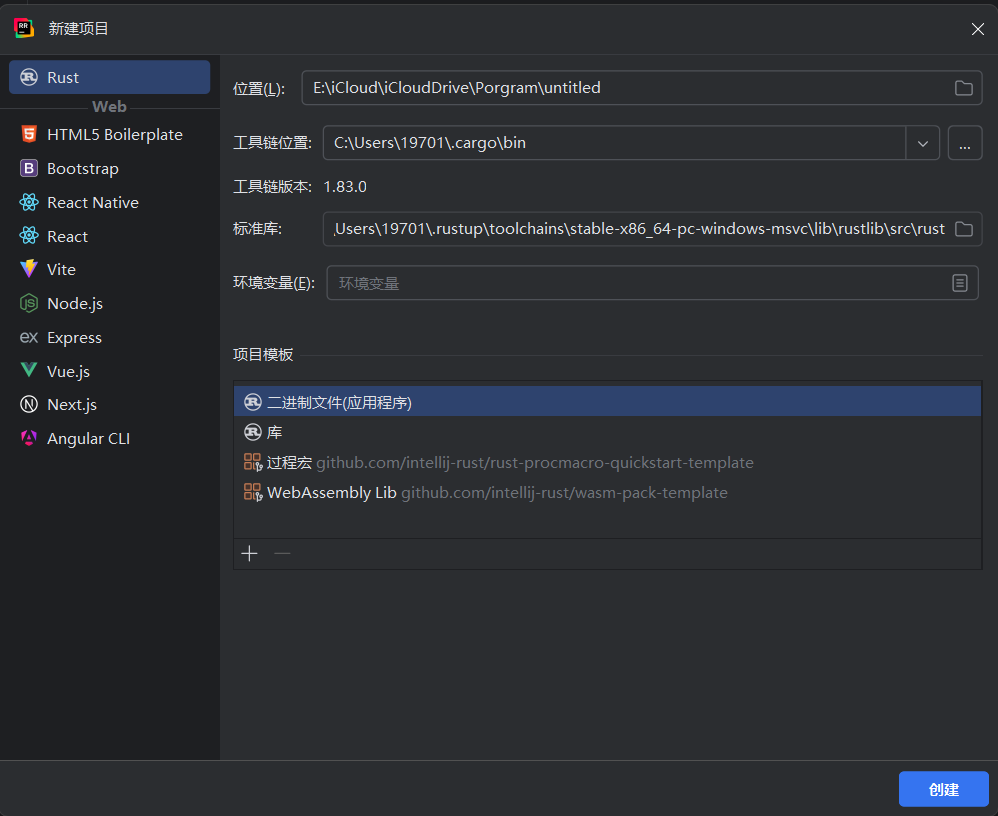 根据自己的需求来更改项目的储存路径或是选择工具链所在位置,点击创建即可。如果IDE没有识别到工具链,请你检查是否下载并安装了Rust,安装教程见 1.1. 安装Rust。
Step 2:写代码
因为RustRover会对新项目自动配置Cargo(详见 1.3. Rust Cargo),所以项目中会直接生成main.rs并且在其中写下了打印Hello World的代码:
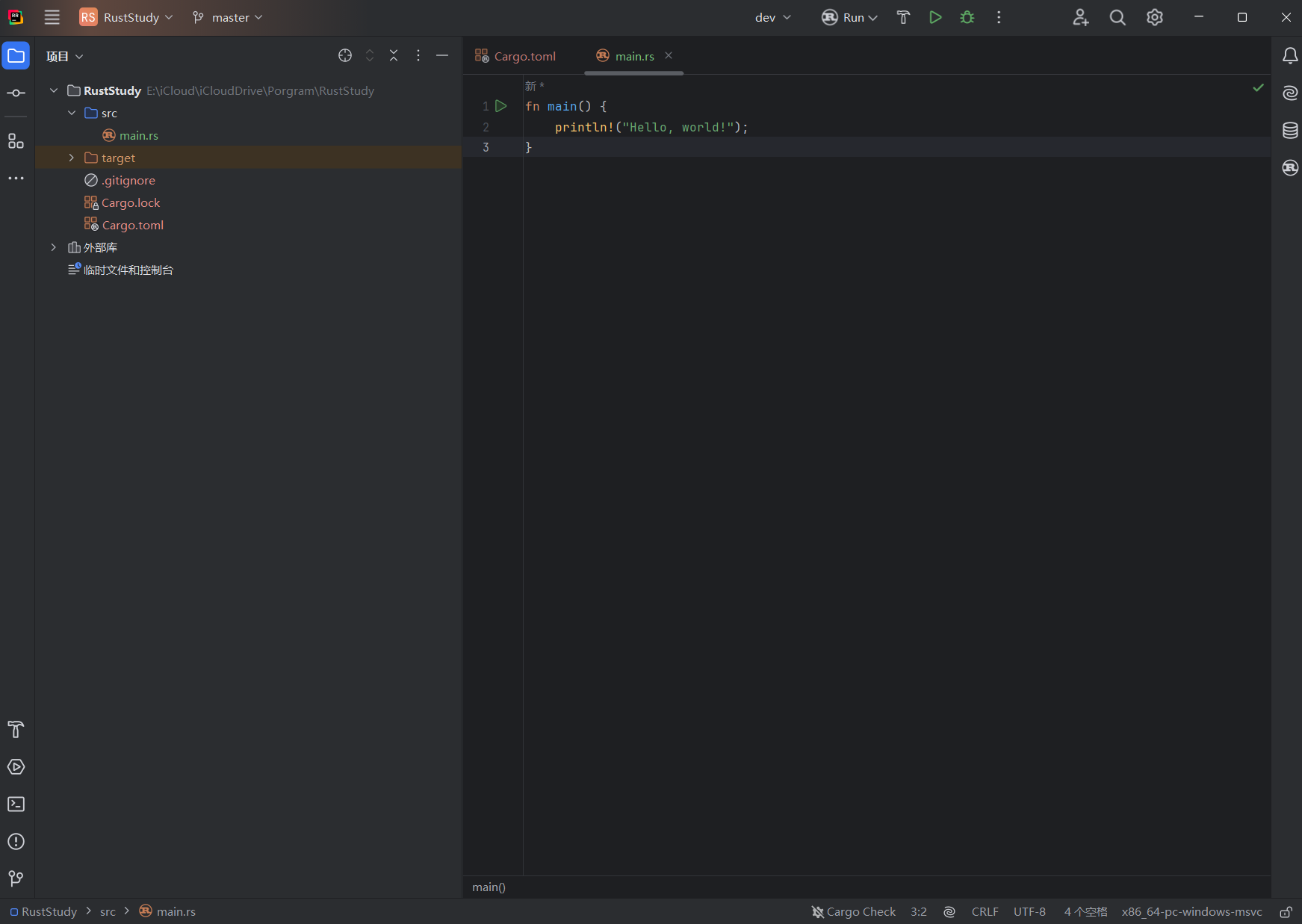
理解代码:
fn main(){
    println!("Hello World");
}-
fn:表示建立一个函数(等同于js的function,go的func,python的def) -
main(){}:main是这个函数的函数名,()内放参数,没有就什么都不填,{}内是函数体。main函数很特别,它是每个rust可执行程序最先执行的代码 -
println!();:println!()是打印函数,括号内填需要打印的内容,这个函数名中带有一个!,代表这是一个宏函数,这个概念之后会涉及。这个宏函数的调用需要以;结束,因为它们相当于语句。 -
"Hello World":""代表字符串,Hello World是这个字符串的内容
注意:Rust的缩进是4个空格而不是1个Tab,因为TAB有个缺点是不同编辑配置下显示可能不同,有些2字符位,有些4字符位,所以空格缩进比较稳当。
Step 3:运行
直接点击RustRover左上角的运行按钮(或是 Windows/Linux 上的 Shift + F10,macOS 上的 ⌃R),就能看到Hello World被成功打印出来了:
    Finished `dev` profile [unoptimized + debuginfo] target(s) in 0.10s
     Running `target/debug/hello_demo`
Hello World
对于非RustRover用户,你也可以通过terminal来运行:
-
打开终端,复制
.rs文件所在的文件夹路径,输入命令cd 文件夹路径来在终端中打开此文件夹。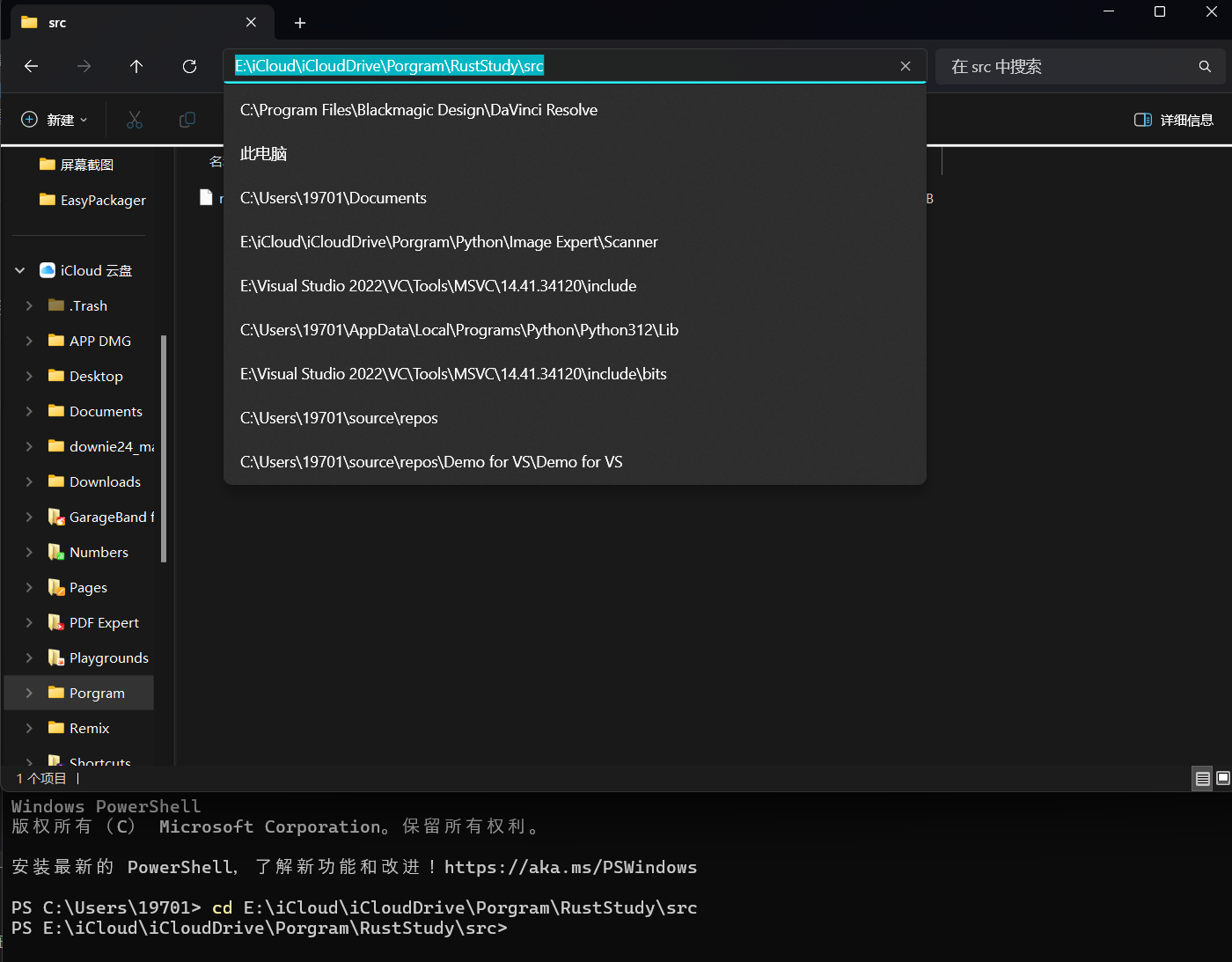
-
输入命令
rustc main.rs来编译,如果你的程序名不是main.rs也可以换成自己的程序名。你会看到程序所在目录下多出了同名但后缀不同的另外两个文件(Linux/macOS只有一个,没有.pdb文件),.pdb文件是 Windows 平台 的调试符号文件,.exe即是可执行文件。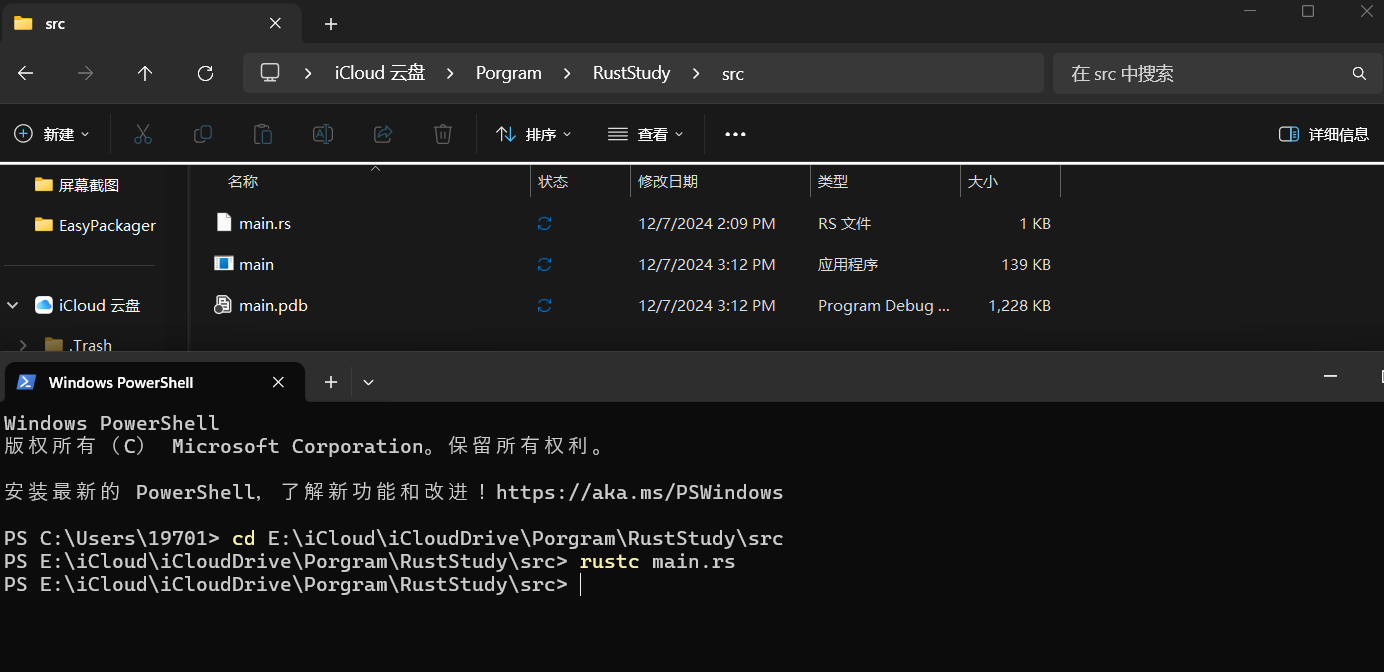
-
对于Windows,在终端输入
.\main.exe即可;对于Linux/MacOS,在终端输入./main即可。如果程序名字不是main只需要把这里的main换成你的程序名字就行。示例输出:
$ ./main
Hello World
注意:编译和运行是单独的两步
- 运行Rust程序之前必须先编译,命令为
rustc 你的程序名.rs - 编译成功后会生成一个二进制文件(Windows平台上还会生成
.pdb文件) - Rust是ahead-of-time编译的语言,意味着可以先编译程序,然后把可执行文件交给别人运行(无需安装Rust)
- rustc只适合简单Rust程序,复杂的rust程序需要Cargo(详见 1.3. Rust Cargo)